
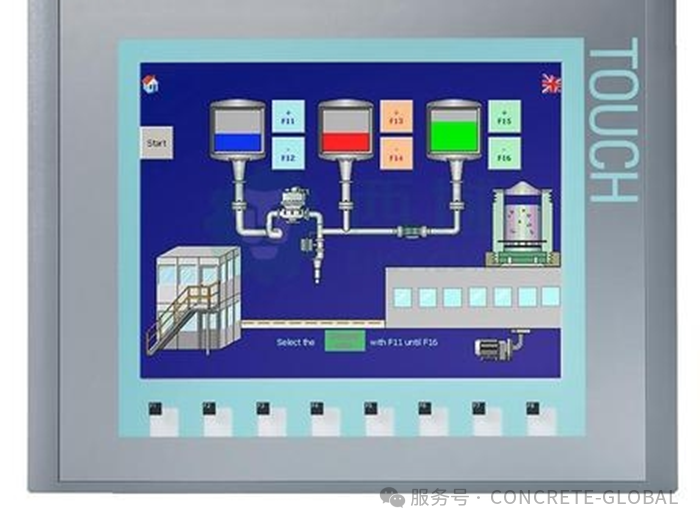
所谓的“镜像下载”指的是下载包含了完整运行时环境的项目文件。下面我将为您详细说明整个流程。
核心概念理解
源文件:您在TIA Portal中编译后生成的 项目名.fwx文件。这个文件包含了您的所有画面、变量、脚本和设置。
目标设备:实际的西门子精致面板、精简面板等触摸屏。
下载/安装:将这个 .fwx文件从工程师站(您的电脑)传送到触摸屏的过程。触摸屏会“加载”并“运行”这个文件。
准备工作
在开始下载之前,请确保以下几点:
硬件连接:
以太网线(推荐):用网线连接您的电脑和触摸屏。这是最常用和最快的方式。
USB线:某些面板支持通过USB线进行初始设置。
网络设置:确保您的电脑和触摸屏在同一个网段。例如,如果触摸屏的IP地址是 192.168.0.10,那么您的电脑IP应设置为 192.168.0.x(x不能是10)。
触摸屏就绪:触摸屏已通电。如果是第一次使用,它会显示“Loader”界面(通常是一个包含“Transfer”、“Start”等按钮的界面)。如果触摸屏正在运行其他项目,您需要先将其切换到“传输模式”。
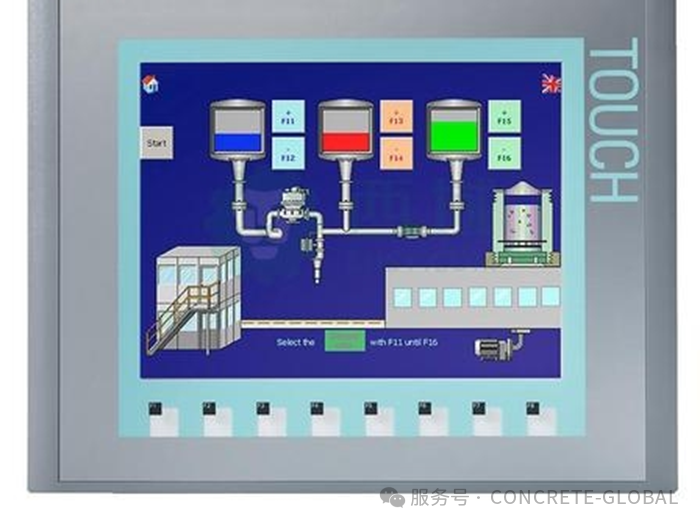
下载/安装步骤详解
整个过程可以分为两大步:在TIA Portal中设置和 在触摸屏上操作。
第1步:在TIA Portal中编译和启动下载
编译项目:
在TIA Portal中,打开您的项目,确保项目已正确无误。
在项目树中,右键点击您的HMI设备(如“HMI_1”),选择 “编译 -> 硬件和软件(全部重建)”。确保编译没有错误。
启动下载到设备:
同样在项目树中,右键点击HMI设备,选择 “下载到设备-> 软件(全部下载)...”。或者,点击工具栏上的下载箭头图标。
选择下载路径:
会弹出“下载到设备”的窗口。
目标设备:选择“在线访问”。如果您的电脑有多个网卡,请选择连接触摸屏的那个。
设备类型:选择“PN/IE”。
子网:如果触摸屏和电脑在同一子网,通常会自动扫描到。如果没有,您需要手动输入触摸屏的IP地址。
点击 “下载”按钮。
选择下载模式:
点击“下载”后,TIA Portal会尝试与触摸屏建立连接。此时,触摸屏必须处于“传输模式”。
如果连接成功,会弹出另一个窗口,显示下载选项。通常保持默认设置即可。
点击 “加载”按钮。此时,TIA Portal开始将 .fwx文件传输到触摸屏。
第2步:在触摸屏端的操作(关键步骤!)
根据触摸屏当前的状态,您需要执行不同的操作来使其准备好接收项目。
情况A:触摸屏已在“Transfer”(传输)模式
如果触摸屏启动后停留在Loader界面(显示“Transfer”、“Start”等按钮),您只需在TIA Portal点击“下载”后,在触摸屏上按下“Transfer”按钮。
触摸屏屏幕上会显示传输进度条。传输完成后,它会自动加载并运行新的项目。
情况B:触摸屏正在运行一个项目(非Loader界面)
您需要手动将其切换到传输模式。方法如下:
点击触摸屏屏幕右下角或右上角的西门子Logo,调出系统菜单。
在系统菜单中,选择 “Control Panel”。
在控制面板中,双击 “Transfer”图标。
在Transfer设置窗口中,勾选“Enable Transfer”。您还可以在这里设置传输方式(如PN/IE)和IP地址。
点击 “OK”。系统会提示您重启触摸屏以使设置生效,选择“是”。
触摸屏重启后,就会自动进入“Loader”界面,等待连接。此时,再回到TIA Portal执行上述第1步的下载操作,并在触摸屏上按下“Transfer”按钮。
情况C:第一次使用,或需要恢复出厂设置
如果触摸屏无法启动或出现其他问题,可以尝试在启动时(在进度条出现前)长时间按住屏幕左上角,强制进入Loader界面。从这个界面通常也可以进行出厂复位等操作。
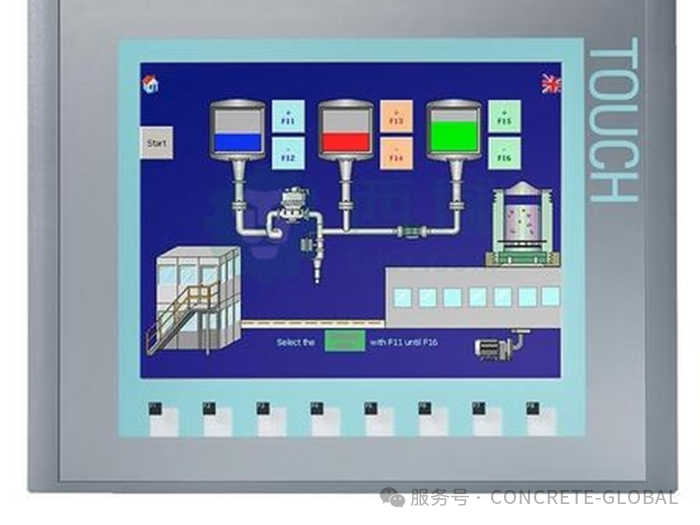
下载完成后的操作
当TIA Portal提示“下载成功”后,触摸屏会自动重启并运行您刚下载的新项目。
如果希望触摸屏上电后自动运行您的项目,请确保在TIA Portal的HMI设备属性中,“运行系统设置”下的 “起始画面”已正确配置。
常见问题与排查
连接失败:
检查IP地址:确保电脑和触摸屏IP在同一网段。
关闭防火墙:临时关闭电脑的Windows防火墙和杀毒软件,再试一次。
检查网线:确认网线连接正常。
找不到设备:在TIA Portal的“下载到设备”窗口中,可以尝试使用“更新可访问的设备”功能来扫描网络中的设备。
版本不匹配:确保TIA Portal的版本与触摸屏固件版本兼容。高版本TIA Portal创建的项目无法下载到低固件版本的触摸屏上。通常需要在TIA Portal中安装相应的HSP硬件支持包,或在下载时选择“全部覆盖”以更新触摸屏固件(此操作需谨慎)。
总结
简单来说,所谓的“安装”过程就是:
在电脑的TIA Portal中点击“下载” -> 在触摸屏上确保处于“传输模式”并按下“Transfer”按钮 -> 等待传输完成。