
TIA Portal 提示 “存储卡损坏” 时,格式化有可能恢复功能,但仅限文件系统逻辑损坏,且必须用 TIA Portal 的专用功能;若为物理损坏则无效,同时严禁用 Windows 系统工具格式化。以下是详细说明与操作要点:
一、核心判断与操作边界
1.逻辑损坏(文件系统错误、意外拔插、非一致性错误),大概率可恢复,用 TIA Portal “在线与诊断” 格式化,或 S7‑1500 CPU 面板操作。先备份数据,格式化会清空所有内容。
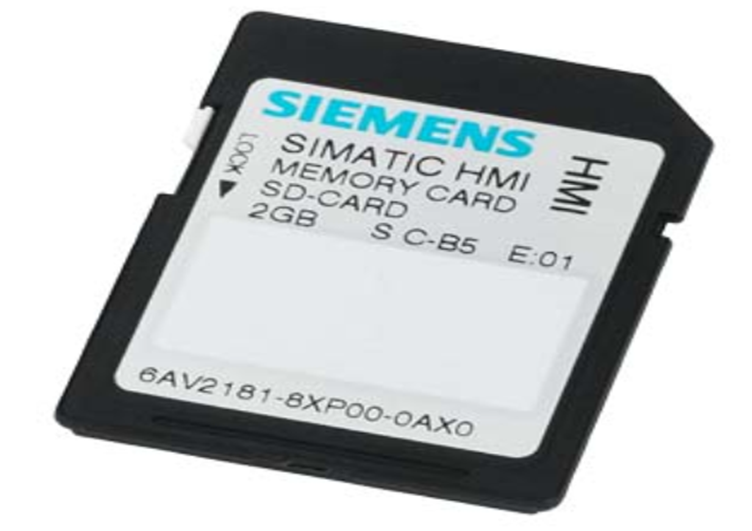
2.物理损坏(金手指氧化、存储芯片故障、读写错误频繁), 无法恢复,无法通过软件修复,需更换存储卡,优先联系西门子技术支持检测,确认损坏后更换正品卡。
3.Windows 格式化后失效,可尝试恢复原厂格式,仅能通过 TIA Portal 或 CPU 格式化恢复,Windows 工具会破坏专用分区与隐藏文件 避免用电脑格式化,否则可能导致 CPU 无法识别。
二、正确格式化步骤(TIA Portal)
1.将 CPU 置于 STOP 模式,插入存储卡并建立在线连接。
2.打开 “在线与诊断”→“功能”→“格式化存储卡”,按提示确认。
3.格式化完成后,CPU STOP 与 MAINT 灯闪烁,重新下载项目与固件。
三、关键禁忌与注意事项
1.严禁 Windows 工具格式化:会破坏西门子专用分区与隐藏系统文件,导致 CPU 无法识别存储卡,需用 TIA Portal 重新恢复原厂格式。
2.先诊断再操作:先通过 “在线与诊断” 查看诊断缓冲区,确认错误代码(如非一致性错误、文件系统损坏),排除读卡器 / 卡槽接触不良等问题。
3.数据优先:格式化前用专业软件尝试恢复数据;无备份时,优先联系西门子技术支持评估恢复可能。
4.物理损坏判断:若格式化失败、反复提示错误、读写超时,多为物理损坏,应立即更换正品 SIMATIC 存储卡。
四、排查与替代方案
1.先排除环境问题:换读卡器 / 卡槽、检查写保护开关、安全弹出后重试,确认非接触或供电问题。
2.逻辑错误修复:用 TIA Portal 执行格式化后,重新下载项目与固件,验证读写正常。
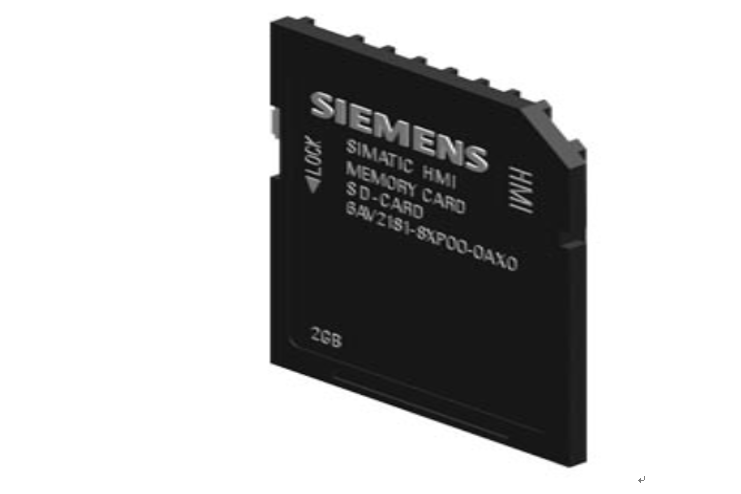
3.物理损坏处理:更换存储卡时,选择西门子原装型号(如 S7‑1200/1500 系列指定订货号),避免兼容性问题。
总结
逻辑损坏时,用 TIA Portal 专用格式化是有效恢复手段;物理损坏则必须更换存储卡。操作前务必先诊断、备份数据,并严格遵循西门子的专用工具要求,避免进一步损坏存储卡。